Das brauchst du: einen Windows-PC (Windows 10 oder 11) und drei Minuten. Die Datei legst du selbst an. Herunterladen musst du nur das Symbol für den Desktop.
Schritt 1: Editor öffnen
Drück die Windows-Taste, tippe Editor und öffne ihn mit Enter.
Schritt 2: Text kopieren und einfügen
Tipp auf „Kopieren“ und füge den Text im Editor mit Strg + V ein.
@echo off
:: Adminrechte sicherstellen (Windows fragt automatisch nach)
net session >nul 2>&1
if %errorlevel% neq 0 (
  powershell -Command "Start-Process -FilePath '%~f0' -Verb RunAs"
  exit /b
)

title Drucker-Warteschlange wird geleert...
echo ================================================
echo DRUCKER-WARTESCHLANGE WIRD ZURUECKGESETZT
echo ================================================
echo.
echo Schritt 1: Stoppe Druckwarteschlange...
net stop spooler
echo.
echo Schritt 2: Loesche alle alten Druckauftraege...
del %systemroot%\System32\spool\printers\* /Q
echo.
echo Schritt 3: Starte Druckwarteschlange neu...
net start spooler
echo.
echo ================================================
echo [OK] Vorgang abgeschlossen!
echo Die Druckerwarteschlange ist jetzt leer.
echo Du kannst den Drucker wieder benutzen.
echo ================================================
pause
Schritt 3: Richtig speichern
- Oben auf Datei → Speichern unter.
- Links Dokumente wählen.
- Bei „Dateityp“ Alle Dateien (*.*) einstellen. Das ist wichtig, sonst wird eine Textdatei daraus.
- Als Dateiname Los-druck-endlich.bat eintragen und auf Speichern klicken.
Den Editor kannst du jetzt schließen.
Schritt 4: Symbol herunterladen
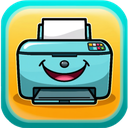 Damit du die Datei auf dem Desktop sofort erkennst.
- Die Datei los-druck-endlich.ico landet im Ordner Downloads.
- Öffne den Explorer (Windows-Taste + E), geh zu Downloads und zieh die Datei links auf Dokumente. So liegt sie neben der Datei aus Schritt 3 und geht beim Aufräumen nicht verloren.
Schritt 5: Auf den Desktop legen
- Im Explorer Dokumente öffnen.
- Rechtsklick auf Los-druck-endlich.bat → unter Windows 11 zuerst Weitere Optionen anzeigen → Senden an → Desktop (Verknüpfung erstellen).
- Auf dem Desktop Rechtsklick auf die neue Verknüpfung → Eigenschaften → Anderes Symbol … → Durchsuchen → in Dokumente die Datei los-druck-endlich.ico wählen → OK → OK.
- Wer mag, benennt die Verknüpfung um (Rechtsklick → Umbenennen), zum Beispiel in Los, druck endlich!
Auf dem Desktop lacht dich jetzt der Drucker an.
Schritt 6: Wenn der Drucker hängt
- Doppelklick auf das Drucker-Symbol auf dem Desktop.
- Windows fragt, ob die App Änderungen vornehmen darf. Klick auf Ja. Das ist nötig, weil nur Administratoren die Warteschlange leeren dürfen.
- Ein schwarzes Fenster zeigt die drei Schritte. Bei „[OK] Vorgang abgeschlossen!“ eine beliebige Taste drücken.
- Das Dokument noch einmal drucken.
Gut zu wissen: Die Datei löscht alle Aufträge, die gerade auf den Druck warten, auch die von anderen Leuten im selben Netzwerk, wenn der Drucker an deinem PC hängt. Deine Dokumente selbst bleiben erhalten, du musst sie nur neu drucken. Hilft es nicht, den Drucker einmal aus- und wieder einschalten.
Was passiert da genau?
Windows sammelt alle Druckaufträge in der sogenannten Druckwarteschlange (Spooler). Hängt ein Auftrag, blockiert er alle anderen. Die Datei hält den Spooler an, löscht die wartenden Aufträge aus dem Windows-Ordner und startet den Spooler neu. Mehr nicht. Du kannst den Text vorher in Ruhe lesen: Jede Zeile mit echo ist nur eine Anzeige für dich.
Hinweis: Diese Anleitung ist kostenlos und sorgfältig erstellt. Die Datei ändert keine Einstellungen, installiert nichts und löscht keine Dokumente, nur die wartenden Druckaufträge. Du legst sie selbst an und nutzt sie in eigener Verantwortung. Auf Firmen-PCs vorher die zuständige IT fragen.
Mehr kleine Helfer, die den Alltag leichter machen: Zu den KI-Helfern fürs Handy